
[PR]上記の広告は3ヶ月以上新規記事投稿のないブログに表示されています。新しい記事を書く事で広告が消えます。
売り切れ御免(ソニー)VAIO Lシリーズ
VPCL236FJ


■ 送料無料
■ 3年間保証サービス<ベーシック>付
VPCL236FJ スペック(OS/CPU/メモリー/HDD/ドライブ) Windows 7 Home Premium 64ビット正規版
 インテル Core i5-2430M プロセッサー(2.40GHz)
 4GB(4GB×1)
 HDD 約2TB(5400回転/分)
 ブルーレイディスクドライブ(DVDスーパーマルチ機能搭載)


VPCEH28FJ(2011秋モデル)VAIO E 15.5型
VPCEH28FJ

■ 送料無料
■ 3年間保証サービス<ベーシック>付
VPCEH28FJ スペック(OS/CPU/メモリー/HDD/ドライブ)Windows 7 Home Premium 64ビット正規版インテル Core i5-2430M プロセッサー(2.40GHz)4GB(4GB×1)HDD 約640GB(5400回転/分)DVDスーパーマルチドライブ
VAIO(2011秋モデル)ノートパソコン
お得なVAIO
VAIO(2011秋モデル)ノートパソコン
VAIO C(15.5型ワイド)
VAIO C(14型ワイド)
VAIO E(14型ワイド)
VAIO E(15.5型ワイド)
VAIO E(17.3型ワイド)
VAIO Fシリーズ
VAIO F(3D対応モデル)
Sony Tablet Sが届いたっ!
テンションMAX!
これはWi-Fiの32GBモデル、SGPT112JP/S。
音楽や動画など、たくさん入れまくらない人は、16GBモデルのSGPT111JP/Sでも十分だと思う。

クレードルも一緒。

ここで最初に嬉しくなったのは、
タブレット本体の箱と、クレードルの箱の幅が同じなのである。

上下に並べて置いてみると、ほらピッタリ。

ガシーン!!
パッケージデザインも統一されているので、関連商品であると分かりやすいのもいい。
本体の箱の側面を観てみると、オレンジ色の光が、ウミョウミョと走っている。
光を追っていくと、2つに分かれたり3つに分かれたりしている。
PCエンジンの名作「天外魔境II」のオープニングに登場する、龍を思い出した。
まぁいいや。
次。
底面。

この面には、唯一、「Sony Tablet」の記載がない。
実にシンプルな底面。
まっくろ。
他の面には、「Sony Tablet」がある。
最後にもう一度、上面。

中央に商品の写真がデカデカとプリントされているので、商品を取り違うことはなさそうだ。
右下には「Playstation Certified」のプリント。
プレイステーションソフトが動く機器ですよ、という証明書みたいなもの。
このソニータブレットSでプレステのゲームをするのがメインで買うんだ、という人は少ないと思うが、動くなら動くで、なんだか嬉しい。
さて、いよいよ箱を開封。
コンニチワ!
開いた裏側に、さらに1枚化粧紙が張り付けられている。

真ん中には「Getting Started はじめよう」の文字と、電源の位置と入れ方を示す図が。
「本体右側の電源ボタンを3秒間、押してください。」
というように文章で書かれるよりも分かりやすい。
うん、押す。あとで押す。
商品のコンセプトとして、シンプルであることが重視されていると思われるので、こういったパッケージの表現でもシンプルさを演出しているのはとても良いと思う。
タブレット本体の周囲は、綿密に設計されたパッケージによって、同じ幅の土手で囲まれる。

完全にパッケージの中央に商品が収まっている図は、とても美しい。
高級腕時計や指輪のパッケージに共通するように思う。
いいね~。これだけで所有欲が何割か増す。
商品を引き立ててくれるパッケージデザインは、ソニーファンは嬉しいものだ。
そして、ついに本体を取り出す。
本体を引き上げやすいように、本体の上側(写真では奥の中央)穴があけてあるのは親切。
本体に負担をかけず、取り出すことが出来た。
この切り欠きがないとすれば、こうなる。
「あれ~?本体がひっぱり出せん!」
「爪で、こうしてこうして・・・」
「きゃー!(><)ビニール袋が破れたし!」
「指の入る隙間が無い。。。」
「よし、箱ごとさかさまにして、、っと。」
「ガツン!」
「ひえ~!(*0*;)本体落とした!」
「ギョエ~!(◎◎;)傷入った!」
「まさかの、入手当日に壊すパターン!」
(まさかのパターンは、結構起こる。)
「・・・という惨劇が起こらないようにする穴」
なのである。
素晴らしき穴。
そして本体は、素晴らしき穴のおかげで、無事に外界へ出ることができた。
この穴をデザインしてくれた方、ボクは喜んでいますよ。
操作説明が印刷された案内。

文章による説明はなく、図のみで説明されている。
分かりやすいが、Googleアカウントを入れる部分は、Googleのサービスを使っていない人や、Androidが初めてという人には、ちょっと分からないかもしれない。
でもご安心あれ。
ソニーストアで購入される方は、初期設定までやってもらえるオプション(有料)も用意されている。
ソニーのお店で購入される方は、お店の人にやってもらってね。
さてのこの紙の裏側には基本操作説明。
これも、Andoroidに慣れていれば「なるほどね」と思える部分であるが、初めての人は、実際に触ってはじめて分かる感じ。
大人は頭で考えて使おうとするが、こういうものは子供の方が感覚で使うので、飲み込みが早い。
本体の入っていた部分を手前に開くと、その下にはACアダプタが収まっている。

写真を撮る前に、ガマンできずに一度出しちゃったもんだから、ちょっとバッチィ。
もっときれいに入っていたよ。
「重要なお知らせ」のしおり。

非常~~に分かりやすい表紙だ。
中の文面もほどよく空間が空けられており、パッと見たところ、とても見やすい印象。
一般常識を持っていれば、重大事故につながる様な使い方はしないと思うが、重要なことが書かれているので一通り目を通そう。
VAIO Zと並べるとこんな感じ。

箱から出してから、写真どころではなくイジリ始めてしまったため、後で設定中の画面を撮り忘れたことに気づく!
もうね、子供がクリスマスにおもちゃをもらったような気分ですよ。
いじり始めたら止まらない。
触れば触るほど。
「へー」
「なるほどねー」
「ルーター設定、っと。」
「つながった」
「Googleアカウント設定、っと。」
「おー、メール来た。」
「お!こんな風になるん!?」
「ハヤ!」
「Flashも問題ないねー。」
「スケジュールアプリ入れよー。」
「入った。」
「すぐ同期。XPERIAと同じデータがクラウドで同期するから便利だー。」
「テレビのリモコンにもなるのね~。」
「CATVのリモコンは学習リモコンに覚えさせて、と。」
「IMEも色々入れてみよう。。」
「mazecすげー!」タブレットには相性抜群だな。年配の方にもお勧めだ。」
「Skypeテストしてみるべか。」
「ウチワの代わりには、、、ギリギリなるな。」
「タブレットの上にアイスコーヒーのグラス乗せたら、昔の喫茶店のゲームテーブル気分!?いや、やめとくか。」
「あ、薄い本体のくせに、VAIO Zよりいい音出るじゃん。」
「Rollyとペアリング、、、と。おー!音がグレードアップ!」
「VAIOマウスをBluetoothでペアリング、、マウスカーソル出た!」
・・・楽しいったらないね。
もうね、ソニータブレットを手にしたら、まともにレポートできない。
特に初日は。
カッチリレポートしてる人は、実はあまりソニータブレットに興味無いんじゃないかとさえ思う。
(お仕事なら、レポートしなくちゃいかんのだけども、そんな冷静さが保てるのは興味が無いからだというムチャクチャな理論。)
いやー、ソニータブレットおもしろい。
家庭に1台はあるべき。
2台目以上は、どうするか、ご自由に。
って、そんな気分ですよ。
家に1台あるのが当たり前になりそうだ。
実際、すごい予約が入っているし、ボクの周りでも予約者が何人かいるし。
これがある生活とない生活で、毎日の面白みに差が出ると思う。
箱から出しただけの記事でゴメンナサイ。

※ お買い得情報 → Sony Tablet(ソニー タブレット)
VAIOノートパソコン(2011秋モデル)
お得なVAIO
最新ノートパソコン(2011夏モデル)VAIO
VAIO C(15.5型ワイド)
VAIO C(14型ワイド)
VAIO E(14型ワイド)
VAIO E(15.5型ワイド)
VAIO E(17.3型ワイド)
VAIO Fシリーズ
VAIO F(3D対応モデル)
VAIO F(VPCF14AFJ)セットアップ(後編)
VAIO Fシリーズ(クリエイティブエディション)のVPCF14AFJのセットアップを行った。
オーナーさんは、何とご趣味で業務用のHDVビデオカメラをお持ちで、ビデオ編集に特化したバイオをご希望。

プリンタも一緒に買っていただいた。
ボクがチョイスしたのは、Canon PIXUS MG6130。ウチもこれを買った。
大変優秀。ボタンはタッチセンサーボタンなので、ボタンの物理的な故障もなく、必要なボタンのみが白色LEDで光るので、操作ミスも少ない。
これより1機種下のモデルはタッチセンサーではないので、一気に安っぽくなる。まあ実際安いけども。ちょっとした価格差なら、いい方を選ぶのがボクの性分。

プリンタも初期設定を済ませ、ヘッド調整。
プリンタの画面でナビゲートしてくれるので、簡単になったもんだ。

実に美しいフラットなデザイン。
白色LEDを多用したイメージは、バイオで言うとCシリーズに似ている感じ。

右側に、USB3.0端子、マイク、ヘッドホン/光の共用端子。

MOTION EYEという名の、Webカメラ。
バイオC1を使っていたころが懐かしい。
バイオC1はさー、カメラ部分が動いたんですよね。だから“モーション”アイだったんだろうけどもね、今のモデルはカメラ動かんしっ!
FIX EYEだしっ!
でもMOTION EYEなんだよねー。
液晶ディスプレイごと、前後ろ前後ろ、パタパタ動かせばモーションか。
まあいいや。

左側面。
右から、i.LINK。DV、HDVカメラの取り込みに使用。一部HDDもここへ。
ExpressCard。メモリーカードや各種アダプタなどに使用。
eSATA/USB2.0共通端子。外付けHDDやUSB機器に使用。
HDMI出力端子。PCディスプレイや地デジテレビに出力。
VGA端子。D-Sub15ピンアナログRGB出力。PC用ディスプレイに使用。
ネットワーク端子。LANケーブルの接続に使用。
Windows 7の初期設定、アップデート、普段使用しないソフトの常駐解除などを行い、すぐにビデオ編集に入れるようにセットアップ。

今回のバイオをご注文された方は、パソコンは初めてだそうなので、カメラとの接続の仕方から、キャプチャ、編集ソフトの基本的な操作、ブルーレイへの書き出しが、出来る限り手順の少ない方法で出来るように、オリジナルの手順書をお作りして、製本してお渡しした。
昔からビデオカメラはやっているけど、パソコンになってから編集が分からないのでビデオの趣味から遠のいた、という話をよく聞く。
ビデオ編集は、パソコンもそれなりに性能が良くないと、動作が遅すぎて話にならなかったりする。
パソコンの機種選定、購入後の設定、編集の方法までお手伝いできるのが、ボクのやりがいになっています。
というわけで、パソコンでのビデオ編集が初めての方にこそ、ソニーのバイオをお勧めするであります。
●前編はこちら → VAIOのセットアップ(前編)

※ VAIO お買い得情報 → VAIO
最新VAIOモバイル(2011夏モデル)
ブログ ランキング(パソコン部門)で1位になったよ!
→ VAIOこいくち (BLOGWEB)
VAIO
特価品 → VAIO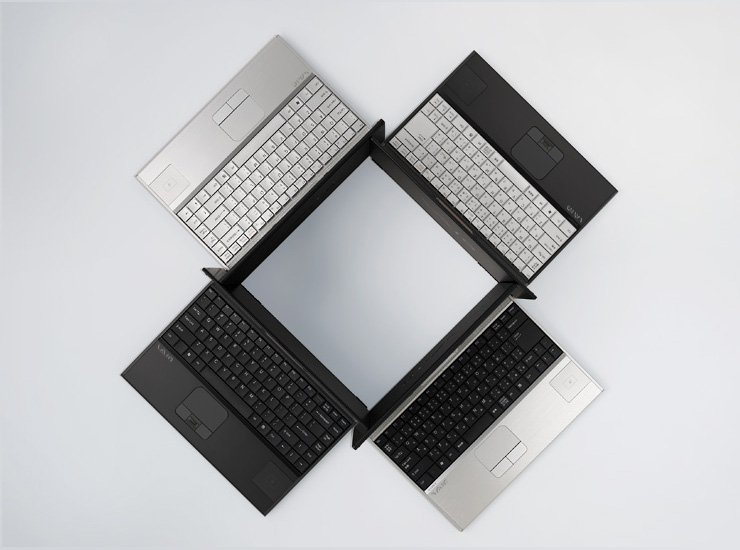
最新VAIOモバイル(2011夏モデル)
VAIO Zシリーズ
VAIO SBシリーズ
VAIO Sシリーズ
VAIO Yシリーズ
SONYノートパソコン(2011夏モデル)VAIO
お得なVAIO
最新ノートパソコン(2011夏モデル)VAIO
→ VAIO Fシリーズ
→ VAIO Eシリーズ
→ VAIO C(15.5型ワイド)
→ VAIO C(14型ワイド)
→ VAIO F(3D対応モデル)
SONYノートPC(2011夏モデル)VAIO
お得なVAIO
SONYノートPC(2011夏モデル)VAIO
→ VAIO Fシリーズ
→ VAIO Eシリーズ
→ VAIO C(15.5型ワイド)
→ VAIO C(14型ワイド)
→ VAIO F(3D対応モデル)
モバイルPC(11.6型)VAIO Y(2011夏モデル)
VAIO Yシリーズ

VPCYB29KJ
Windows(R) 7 Home Premium|AMD E-350|2GB|約500GB
VPCY119FJ/S
Windows(R) 7 Home Premium|インテル Core2 Duo SU9400|4GB|約500GB
- VPCY119FJ/S (2010年 1月 発売)
- VPCY11AHJ・VPCY11AGJ・VPCY11AFJ (2010年 1月 発売)

※ VAIO お買い得情報 → VAIO Yシリーズ
VAIO F(2011夏モデル)VPCF227FJ
VPCF227FJ

■ 送料無料
■ 長期保証<3年ベーシック>付
VPCF227FJ スペック(OS/CPU/メモリー/HDD/ドライブ)Windows 7 Home Premium 64ビット正規版Core i7-2630QM (2GHz)8GB(4GB×2)HDD 約750GB(5400回転/分)ブルーレイディスクドライブ(DVDスーパーマルチ機能搭載)

最新ノートパソコン(2011夏モデル)VAIO
お得なVAIO
最新ノートパソコン(2011夏モデル)VAIO
→ VAIO Fシリーズ
→ VAIO Eシリーズ
→ VAIO C(15.5型ワイド)
→ VAIO C(14型ワイド)
→ VAIO F(3D対応モデル)
クイズ/VAIO(2011夏モデル) → SONY VAIO 2011夏モデル
クイズ/VAIO
★正解すると「お得なVAIO情報」を見ることができます。 『 VAIO担当の山口です。』
VAIOクイズ
VAIO(最新モデル)で人気がありすぎて、品薄なVAIOはどれ?
VAIO VAIO VAIO VAIO VAIO VAIO VAIO VAIO VAIO VAIO
VAIO VAIO VAIO VAIO VAIO VAIO VAIO VAIO VAIO VAIO
VAIO VAIO VAIO VAIO VAIO VAIO
ヒント ・・ VAIOは全部でいくつある?
● VAIO T
● VAIO H
● VAIO V
● VAIO S
● VAIO A